สร้างรูปโดยมี ข้อความ หรือตัวอักษร ในรูป
1.สร้างรูปโดยมีข้อความ หรือตัวอักษร ในรูป (ในภาษาอังกฤษ)
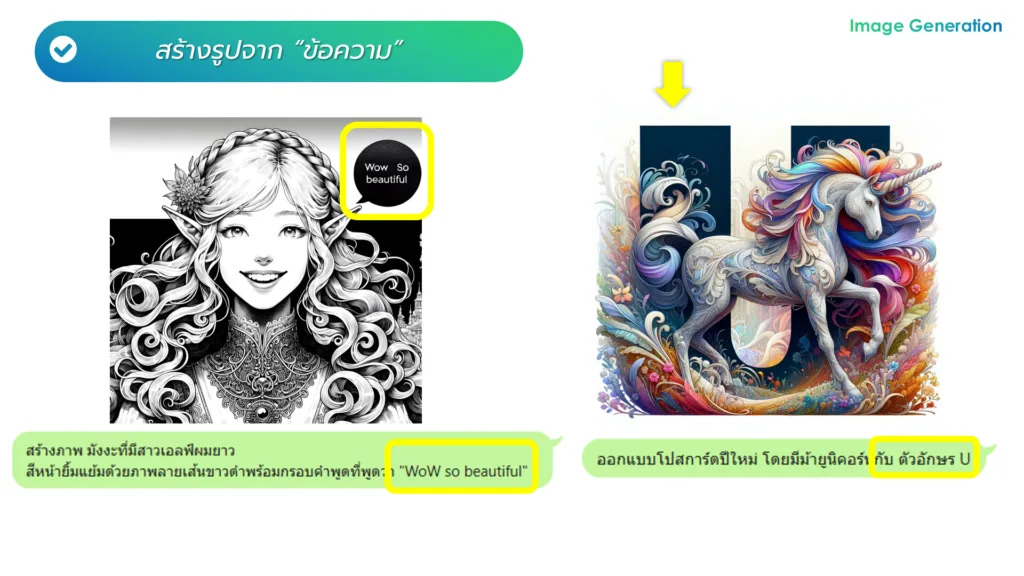
จุดสำคัญในการสร้างรูป โดยให้มีข้อความ หรือตัวอักษรออกมาด้วย (โดยข้อความประกอบเป็นภาษาอังกฤษ) ให้ได้ผลลัพท์ที่มีประสิทธิภาพ สามารถทำได้โดยการพิมพ์คำสั่งที่ระบุอย่างชัดเจนว่าต้องการ “ตัวอักษร” , “ข้อความ” , “คำ” เป็นต้น
ตามด้วยคำหรือข้อความที่ต้องการ พร้อมใส่เครื่องหมายคำพูด เช่น “Wow So beautiful”
จะชี้ชัดให้ AI เข้าใจว่าจุดนั้นคือสิ่งที่ต้องการให้เป็นตัวอักษรออกมาเป็นต้น
อย่างไรก็ตาม แม้จะไม่ได้พิมพ์อย่างชัดเจน หรือไมไ่ด้ใส่กรอบคำพูด ก็สามารถสร้างรูปภาพที่มีข้อความออกมาได้ แต่ข้างต้นนี้เป็นข้อแนะนำในการพิมพ์คำสั่ง เพื่อการควบคุมผลลัพท์ให้ได้ออกมาตรงความต้องการมากขึ้น
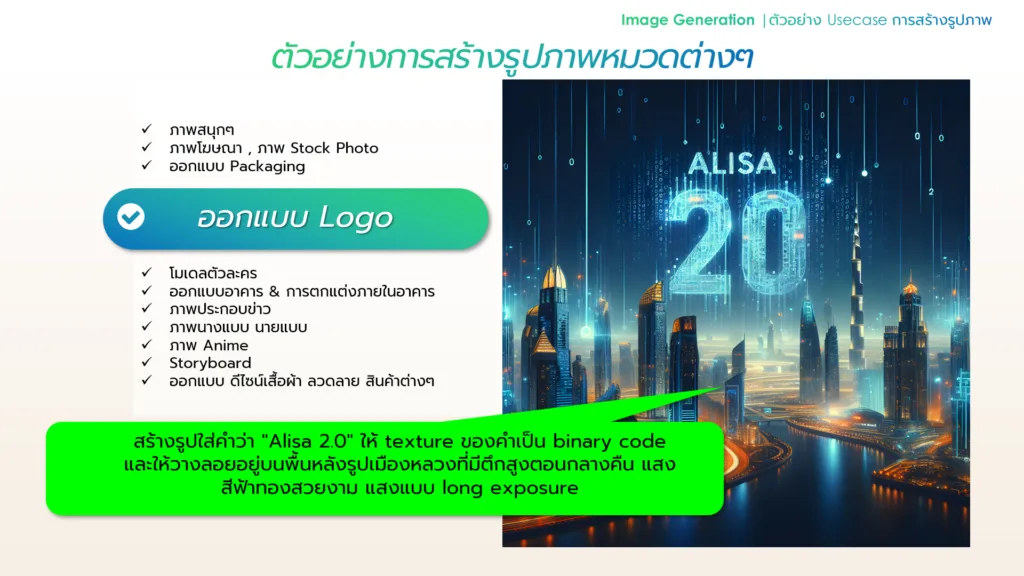
ตัวอย่างเช่น
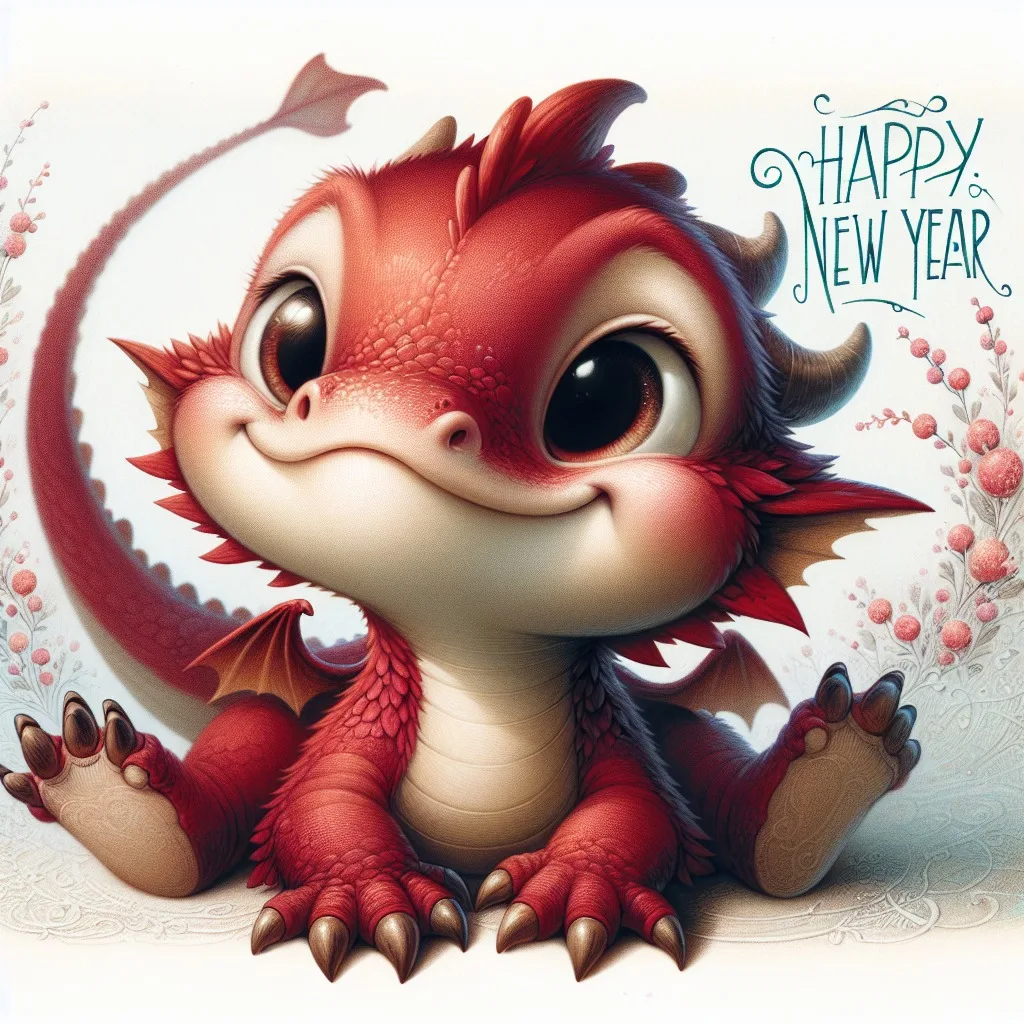
สร้างภาพ มังกรแดงตัวน้อย สไตล์วาดสีน้ำน่ารักสดใส เขียนข้อความ “Happy New year” ตัวอักษรหนาน่ารัก เหมาะสำหรับตกแต่งห้องเด็ก เล่นสีพาสเทลอ่อนหวาน สไตล์ภาพตัดแปะ พื้นหลังสีขาวเว้นขอบชัดเจน มองเห็นองค์ประกอบภาพครบถ้วน
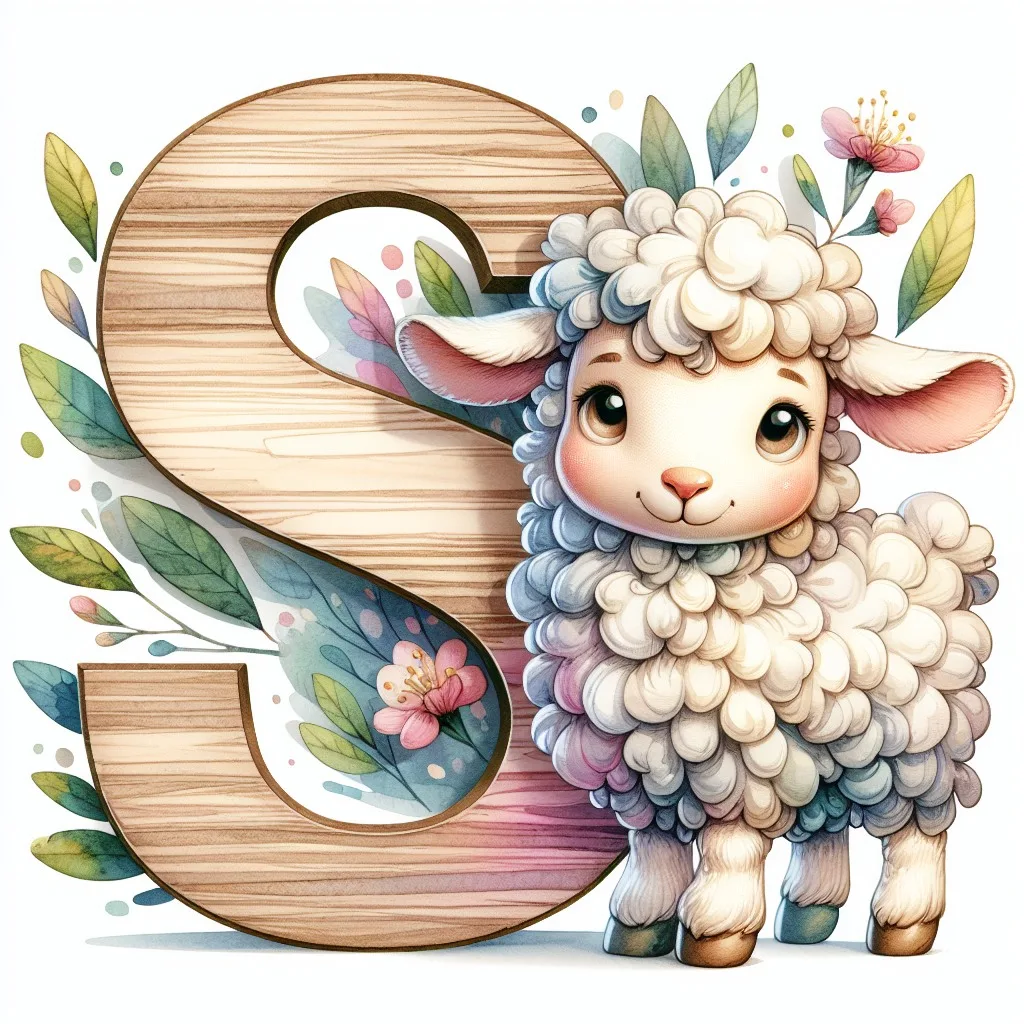
สร้างภาพตัวการ์ตูนแกะน้อยน่ารักแบบวาดสีน้ำ กำลังยืนข้างๆ ตัวอักษร “S” ที่มีพื้นผิวคล้ายไม้ๆ เหมาะสำหรับตกแต่งห้องเด็ก เลือกใช้สีพาสเทลและจัดวางองค์ประกอบแบบตัดแปะ ให้อารมณ์สนุกสนาน ภาพอยู่ตรงกลางพื้นหลังสีขาว
สร้างรูปสวัสดีวันจันทร์ โดยมีดอกทานตะวัน และมีข้อความว่า “Happy Monday”

2.สร้างรูปโดยมีข้อความ หรือตัวอักษร ในรูป (ในภาษาไทย หรือภาษาอื่นๆ)
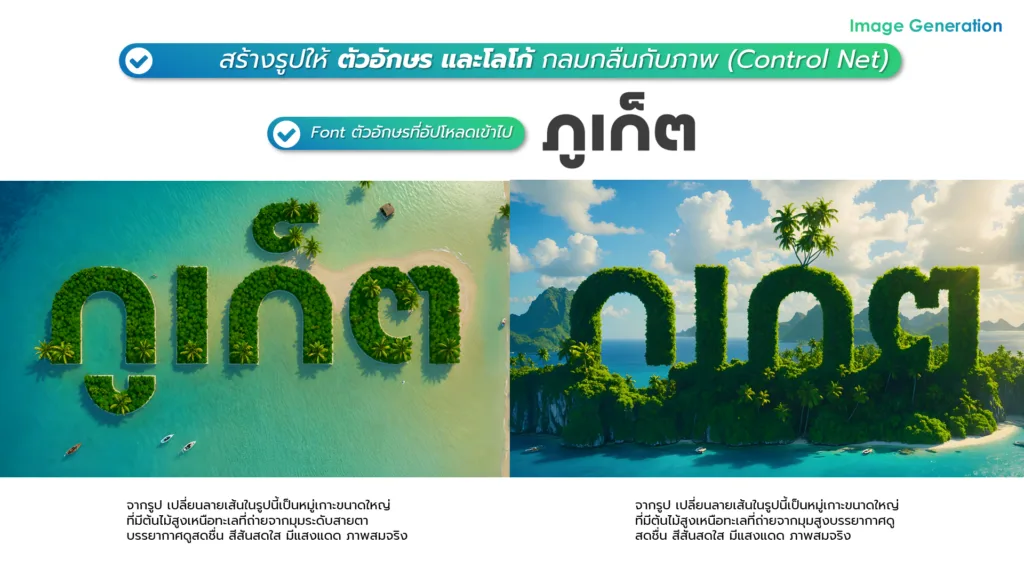
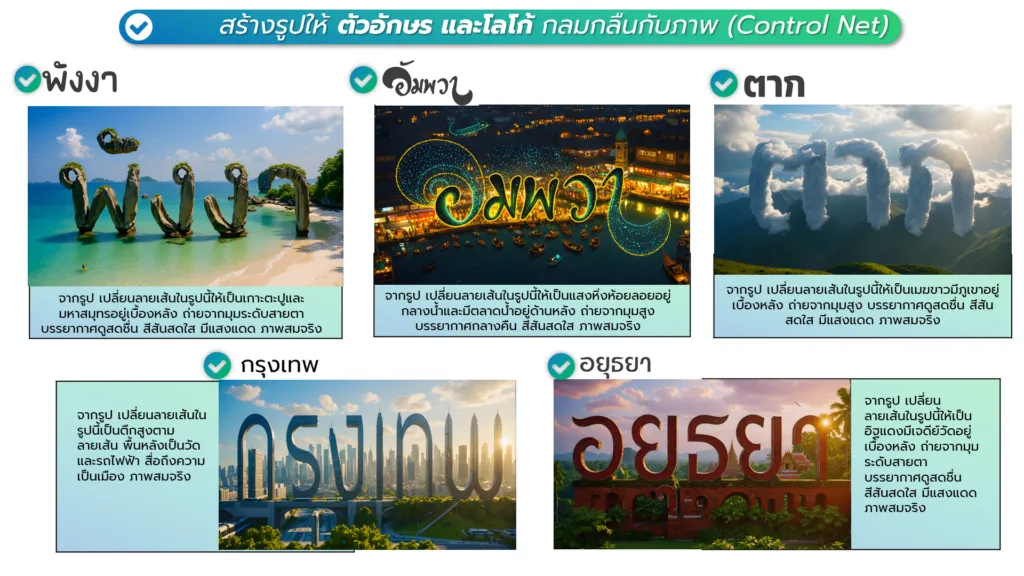
สามารถสร้างรูป ให้มีข้อความออกมาโดยใช้ฟีเจอร์ Control Net (การควบคุมโครงสร้างของรูป) โดยการอัปโหลดรูป Font ข้อความที่ต้องการเข้าไป แล้วตามด้วยการบรีฟคำสั่ง เช่น อัปโหลด Font ภาษาไทย ที่เขียนว่า ภูเก็ต เข้าไป
หลังจกานั้นบรีฟ จากรูป เปลี่ยนลายเส้นในรูปให้เป็นหมู่เกาะขนาดใหญ่ เป็นต้น อลิสาจะสร้างรูปโดยการอ้างอิงโครงสร้าง Font + กับบรีฟของเรา ทำให้ได้รูปที่มีตัวอักษรตามที่เราต้องการ ทั้งนี้รูปที่สร้างจาก ฟีเจอร์ Control Net จะอยู่ในรูปที่ 1 เสมอ (รูปอื่นๆจะเป็น Reference Image)