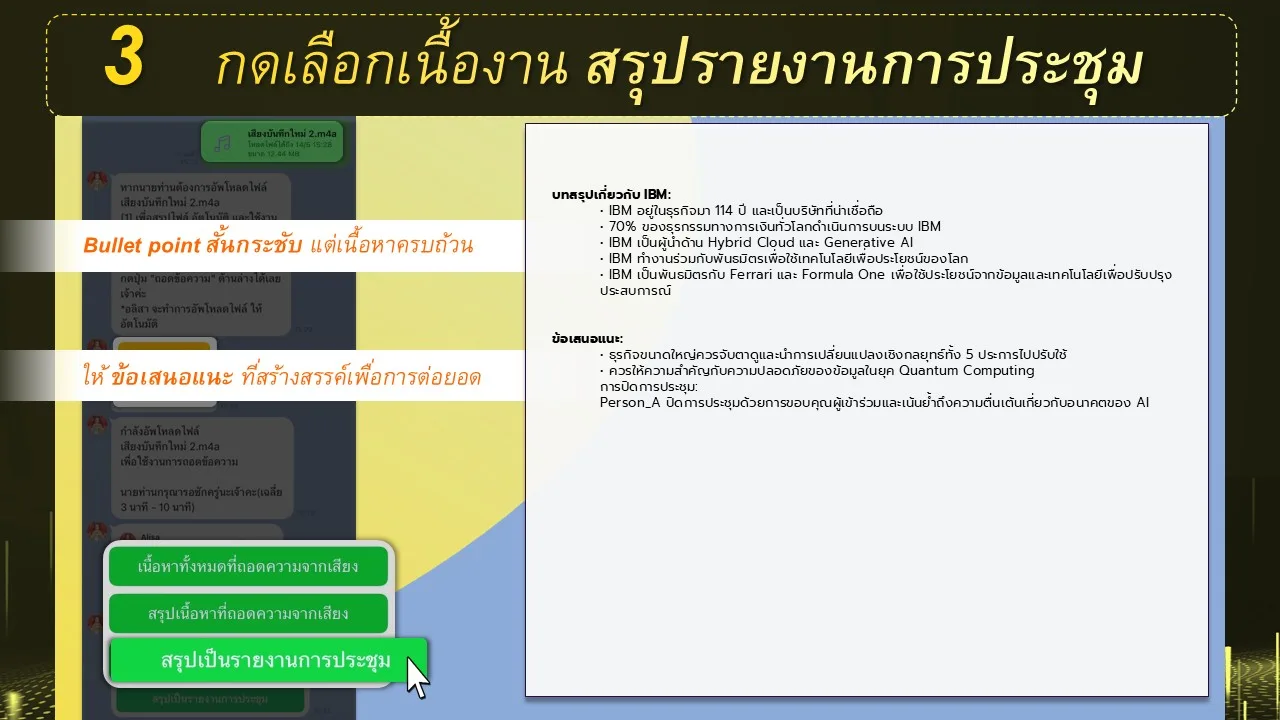
วิธีการถอดไฟล์เสียงเป็นข้อความ สรุปประชุม
ฟีเจอร์ Transcribe คืออะไร?
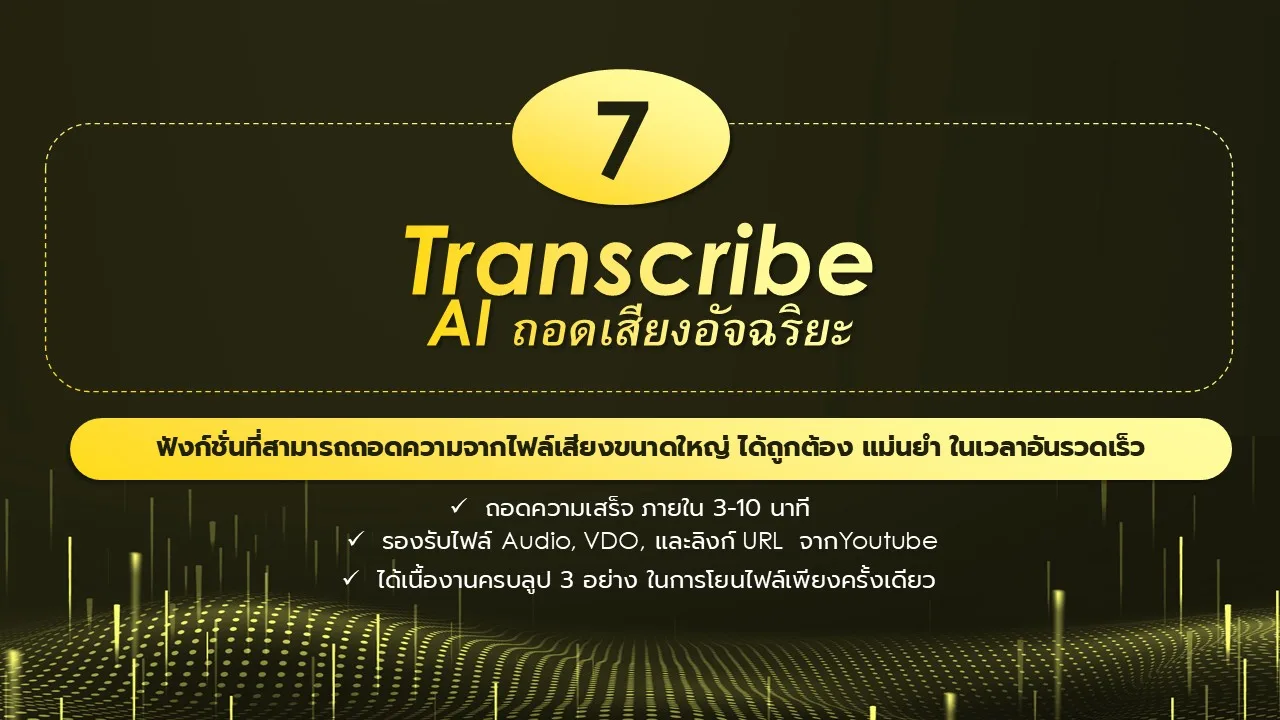
Transcribe คือ ฟีเจอร์ที่ผู้ใช้งาน Alisa AI สามารถอัปโหลดไฟล์ประเภทต่างๆ เข้ามาเพื่อถอดความและสรุปอัตโนมัติตามคำสั่งการใช้งาน โดยรอบรับภาษาไทยและอื่นๆ 100+ ภาษา
✅ โดยรองรับไฟล์ Audio, VDO, และลิงก์ URL จาก Youtube
✅ รองรับไฟล์ขนาดใหญ่สูงสุด 400 MB หรือ ความยาวไม่เกิน 4 ชั่วโมง
✅ จำนวนการอัปโหลดสูงสุดต่อวัน 100 ไฟล์
✅เลือกรับเนื้องานได้ทั้งหมด 3 ประเภท:
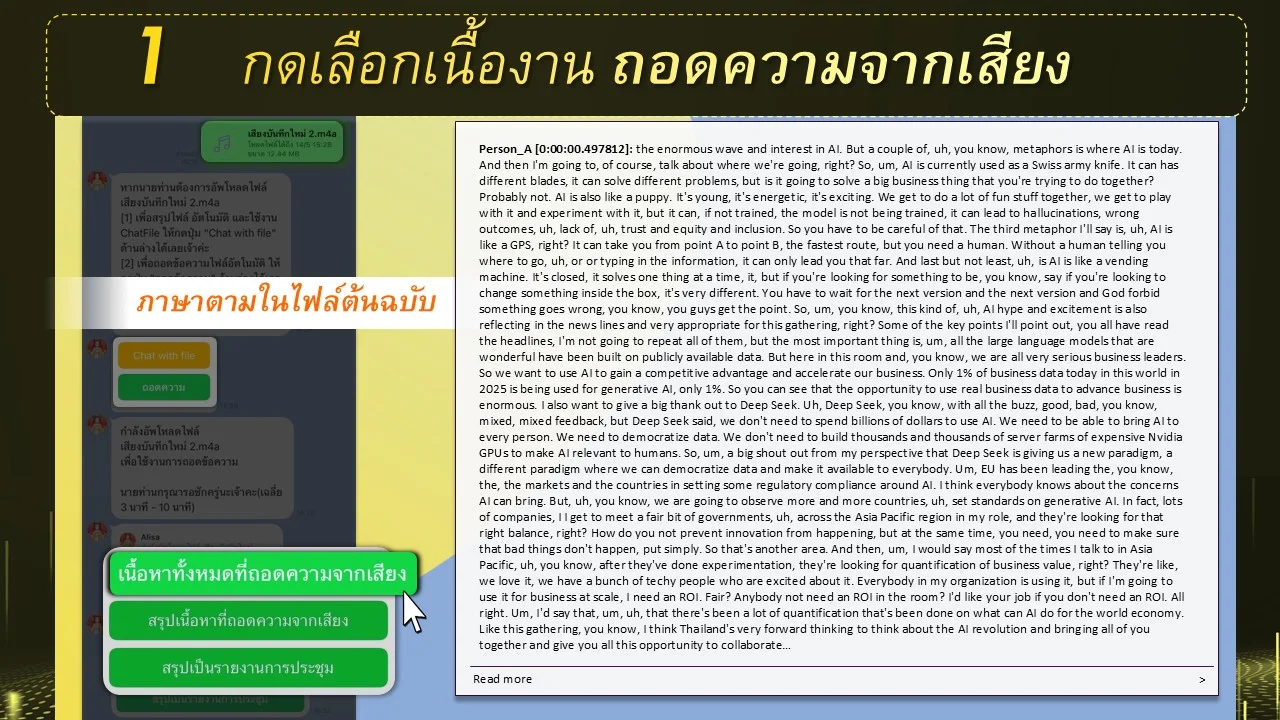
- ถอดความ (ผลลัพธ์ตามภาษาในไฟล์ต้นฉบับ
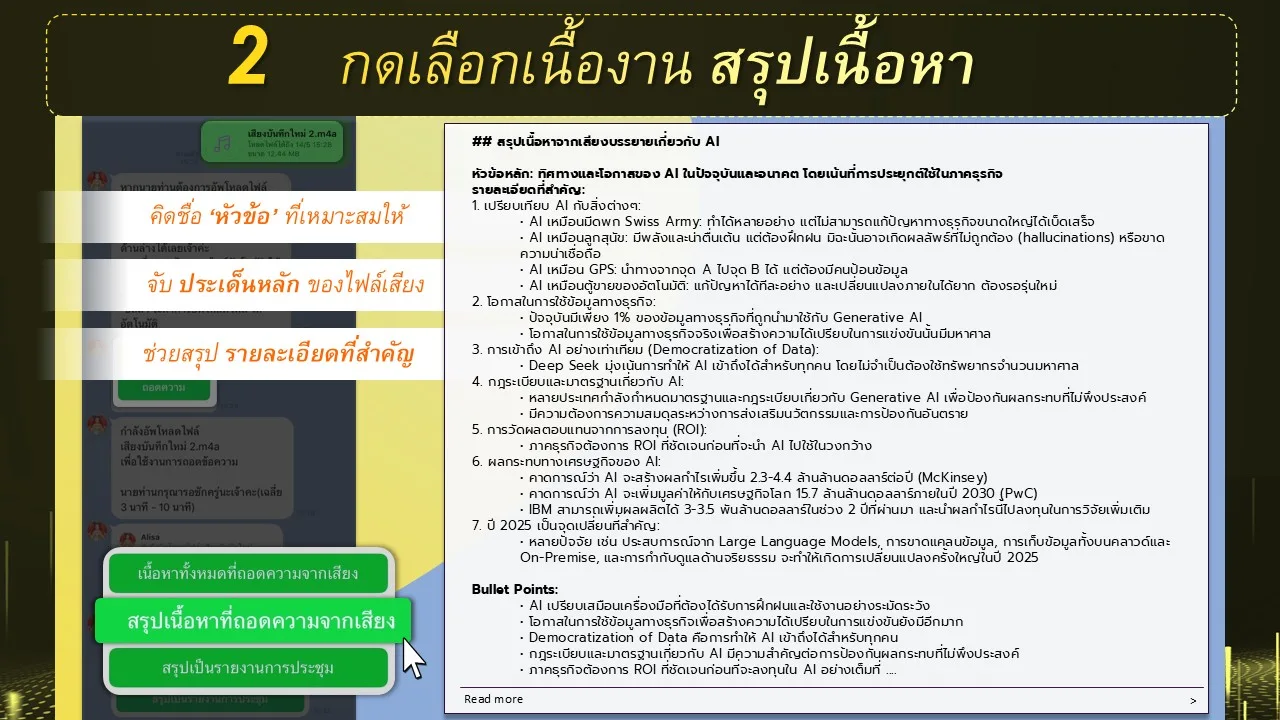
- สรุปเนื้อหา
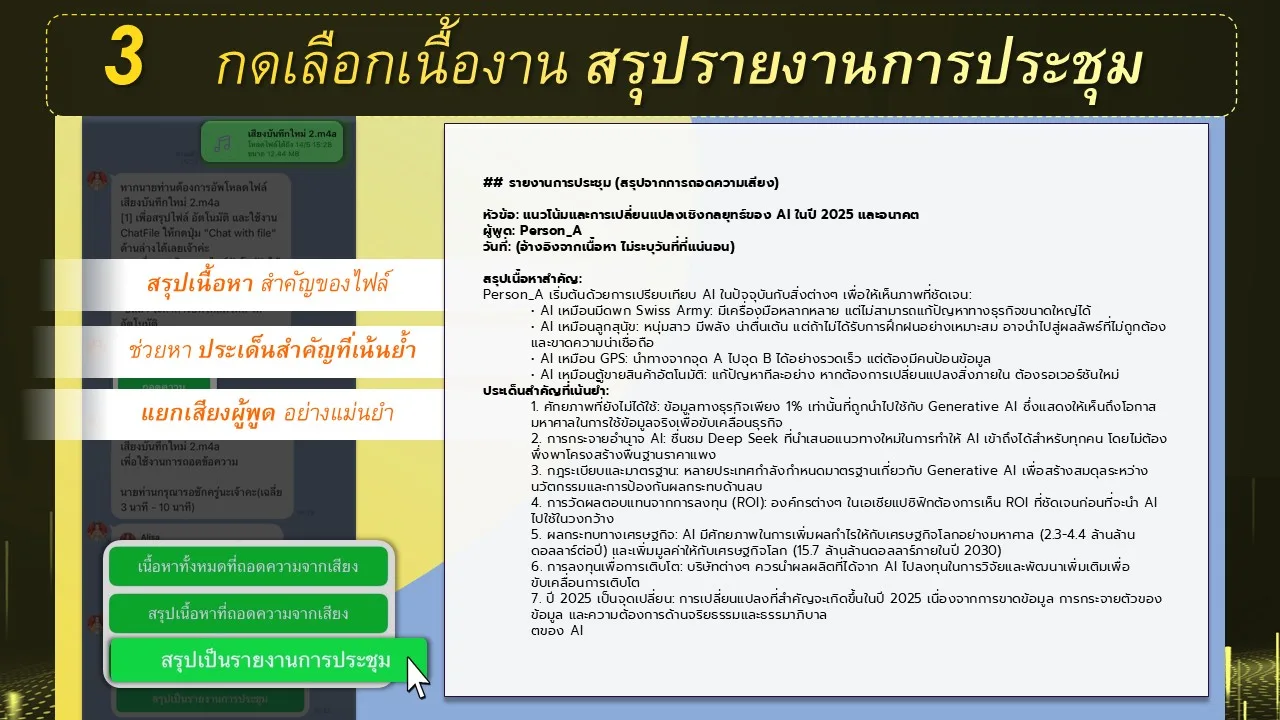
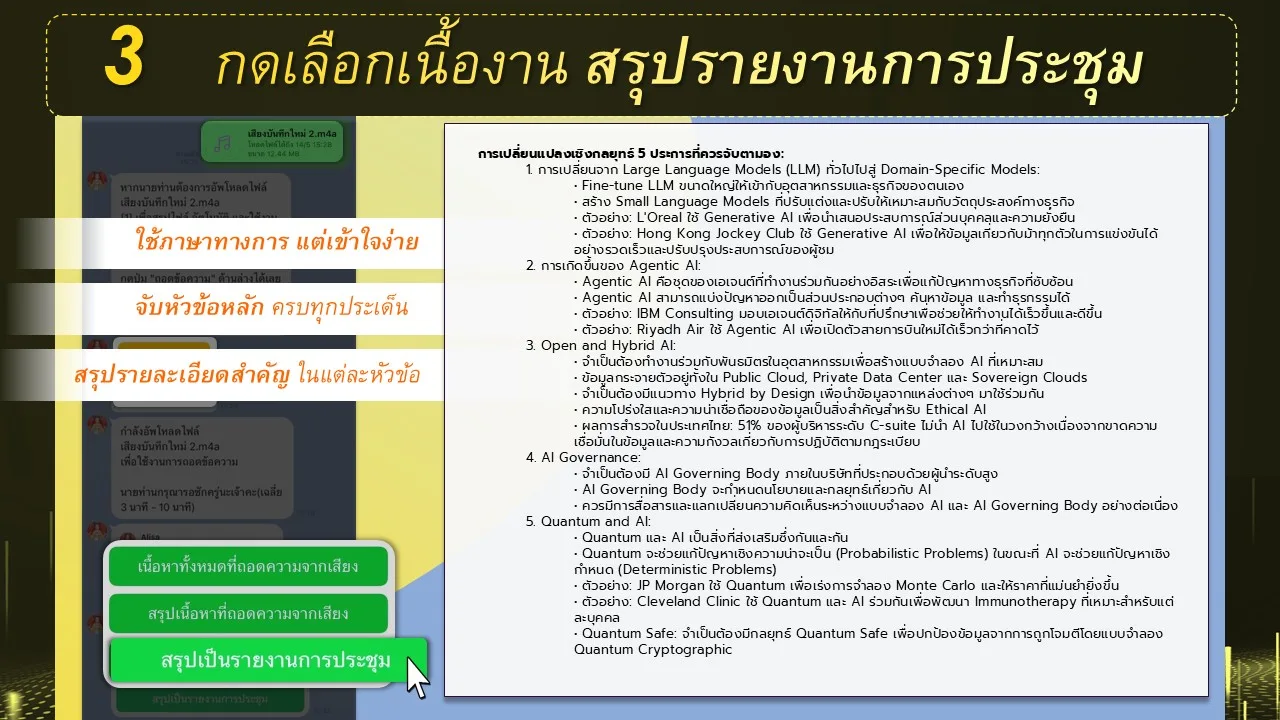
- สรุปเป็นรายงานการประชุม
.
ตัวอย่าง Usecases เช่น:
✅ สรุปรายงานการประชุมจากไฟล์เสียง
✅ สรุปรายงานจากคลิปสัมภาษณ์
✅ สรุปวิดิโอคอร์สเรียนออนไลน์
✅ สรุปความรู้จากคลิปและอีกมากมาย!
การสั่งงานฟีเจอร์ Transcribe
1. กดปุ่ม Upload File ตรงด้านล่างของช่องแชท หรือในโทรศัพท์มือถือ สามารถกดแชร์ไฟล์มาจากแชทอื่นๆได้เลย
2. กด Upload เพื่ออัปโหลดไฟล์ VDO/Audio หรือวาง Yourtube URL ก็ได้เช่นกัน
3. กด ถอดความ
4. กดเลือกคำสั่งที่ต้องการ โดยมีคำสั่ง เนื้อความทั้งหมดที่ถอดความจากเสียง/ สรุปเนื้อหาที่ถอดความจากเสียง/ สรุปเป็นรายงานการประชุม
5. เรียบร้อย รอรับคำตอบได้เลย ขั้นตอนไม่ยาก หากเคยใช้ครั้งนึงแล้วครั้งต่อไปจะง่ายมากๆ นำไปช่วยเรียน / ลดระยะเวลาทำงานได้ทันที
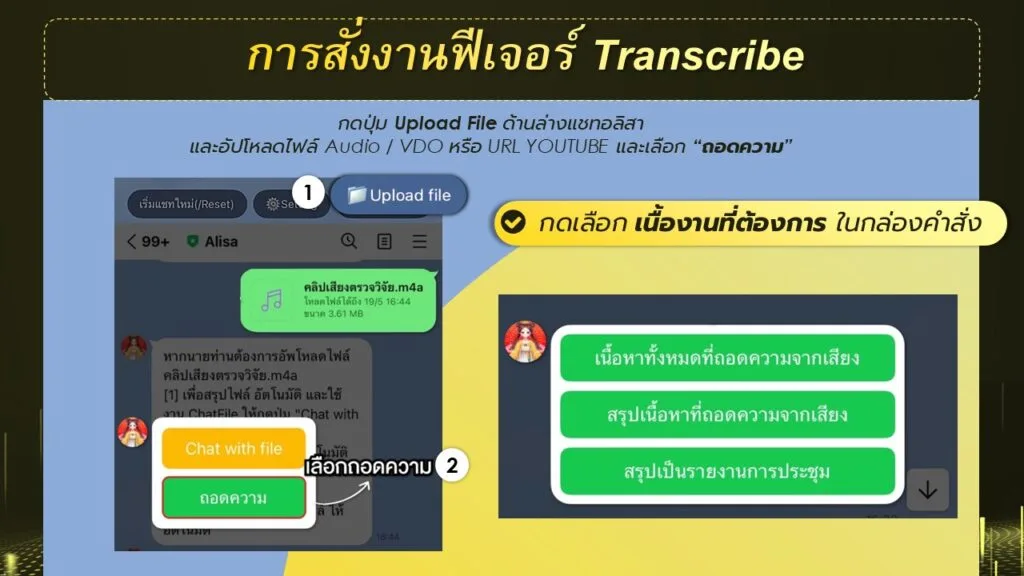
ตัวอย่างการสั่งงานฟีเจอร์ Transcribe